安装指南
如何在开发环境中设置 EasyApp。
先决条件
开始之前,请确保满足以下要求:
提醒
Xcode16.1/16.2版本存在拉取SPM依赖失败的问题,即使是开启了TUN模式,也会存在这个问题,推荐按照Xcode16.4以上的版本
- Apple 开发者账号: 需要有效的开发者账号
- Github账号: 访问代码仓库配置各种服务
- Git: 用于下载/克隆仓库
- iPhone 设备: 用于真机测试/调试,内购测试必须要使用真机
- 网络连接: 用于下载第三方依赖仓库
提醒
Xcode 16.4 存在模拟器WebKitbug。由于 EasyApp内置了 WebView功能,所以在 Xcode 16.4上模拟器运行App会导致程序奔溃,两个解决办法:
1: 暂时使用Xcode16.3版本开发;或者最新的 Xcode 26 也行。
2: 使用真机调试。真机在所有版本上都不存在这个问题。
2.1: 真机运行必须要登录你的 Apple ID,如下图所示:

如何注册 Apple 开发者账号
参考官方文档:Apple 开发者账号注册
首先,当您购买 EasyApp 后,您会收到一封邮件,我们会向您发送 EasyApp 的前后端代码库的访问邀请。您需要接受这些邀请才能有权限访问代码库。紧接着,您需要将代码库克隆到本地,并配置 Xcode 项目。
克隆仓库
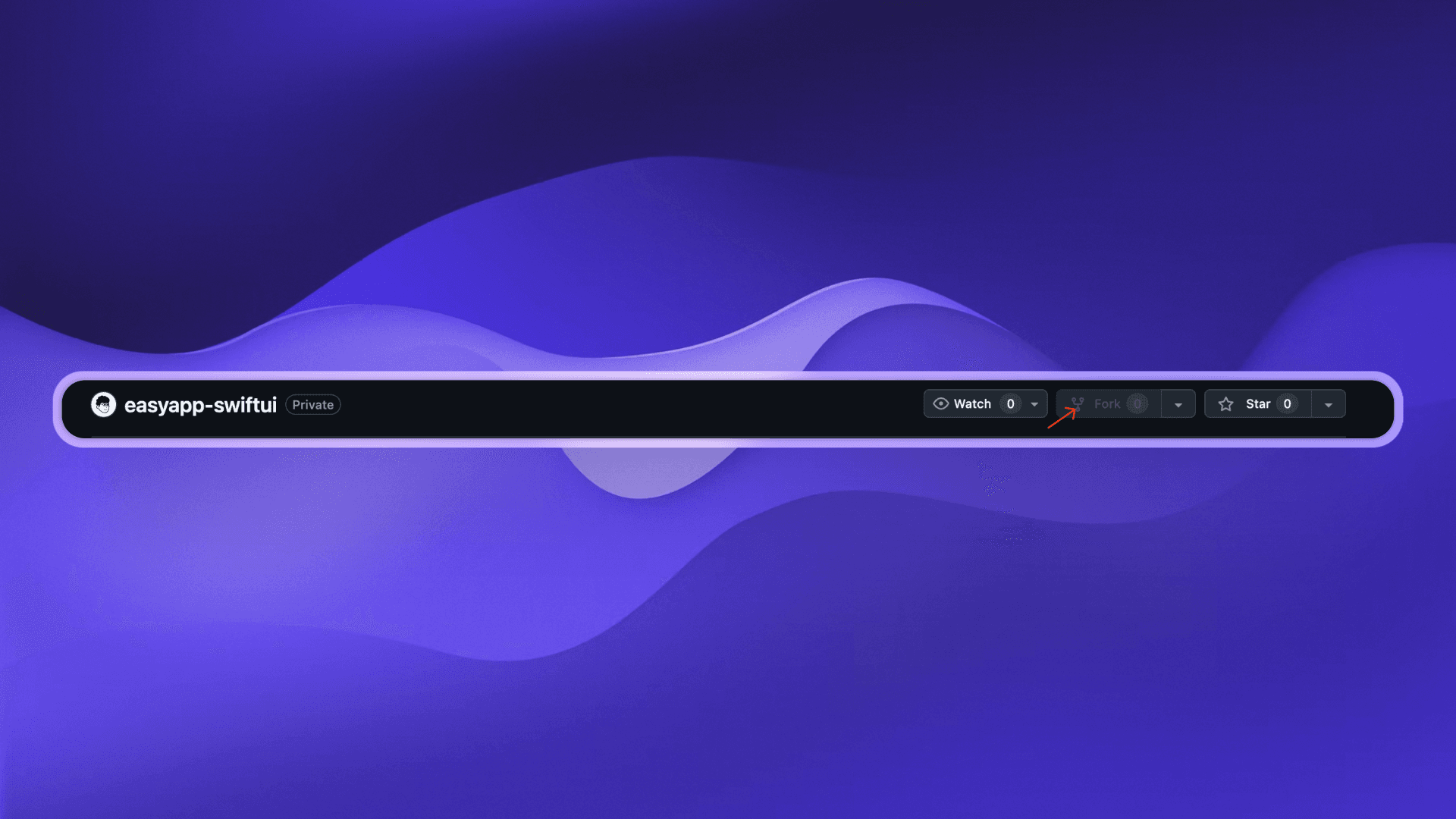
然后根据您的克隆仓库执行以下代码:
- your-username 替换为您的 Github 用户名
- your-project-name 替换为您的项目名称
git clone https://github.com/your-username/easyapp-swiftui.git your-project-name您也可以直接 clone 代码库
- your-project-name 替换为您的项目名称
git clone https://github.com/FastEasyApp/easyapp-swiftui your-project-name

cd your-project-name

git remote remove origin
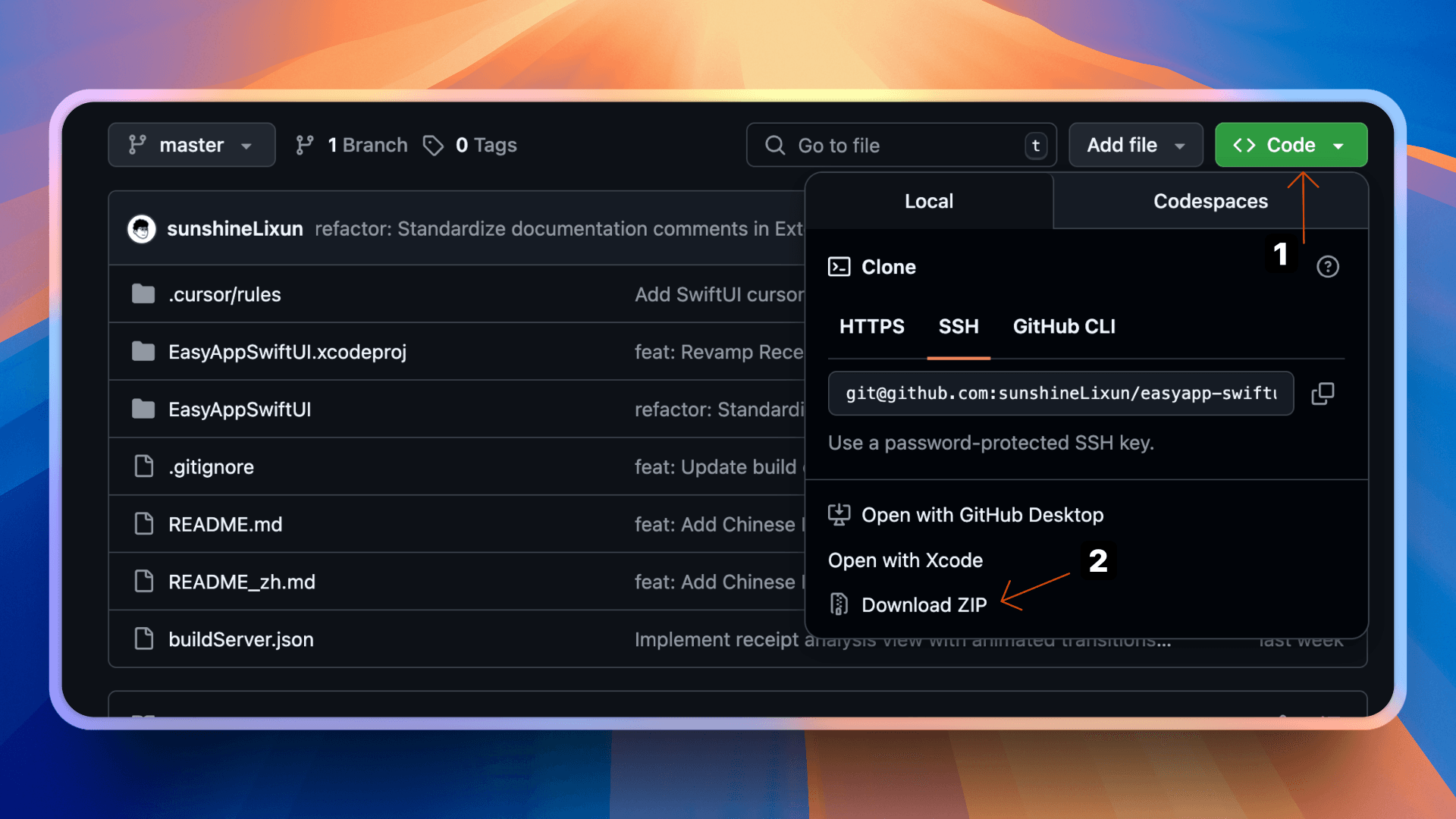
您也可以直接下载 ZIP 文件
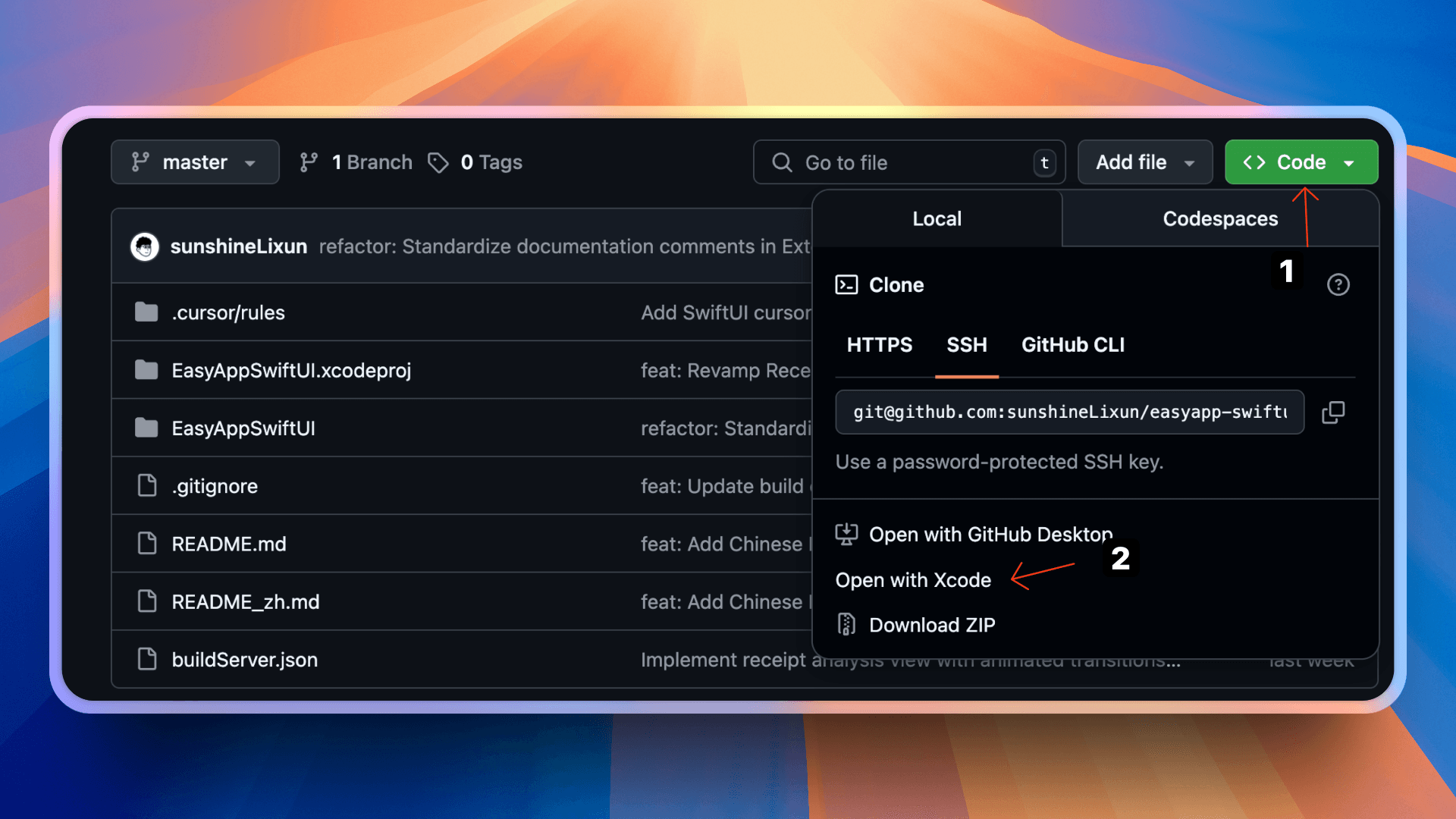
您也可以直接使用 Xcode 打开项目(需要先安装 Xcode)
配置 Xcode
一个好的网络环境是提升开发效率的必要条件
- 这里针对中国大陆地区,安装SPM 依赖需要开启代理 TUN 模式才能正常请求。
- 或者使用 Proxifier 工具开启代理,如何 使用Proxifier,请自行搜索。相比于 使用 Proxifier 工具的繁琐配置,这里强烈推荐开启代理的 TUN 模式。
- 如何开启代理 TUN 模式,请自行搜索,
- 推荐使用Clash Verge 工具开启代理。
还有另外一种办法:
1: 让Xcode使用系统自带的git:
defaults write com.apple.dt.Xcode IDEPackageSupportUseBuiltinSCM YES2: 然后给 git 设置全局代理或者设置终端代理,Xcode 就会使用代理了。
git config --global http.https://github.com.proxy {yourproxy} && git config --global https.https://github.com.proxy {yourproxy}yourproxy替换成你的代理, 一般为 http://127.0.0.1:7897 端口可能不一样。
3: 查看 git 代理
git config --list --globalhttp.https://github.com.proxy=http://127.0.0.1:7897
https.https://github.com.proxy=http://127.0.0.1:78974: 设置完成之后,需要重新拉取依赖
有2中方法:
1: 关闭Xcode,再重新打开,会重新自动拉取依赖
2: 右键 Package Dependencies, 点击 Reset Package Caches,会自动重新拉取依赖

配置主App
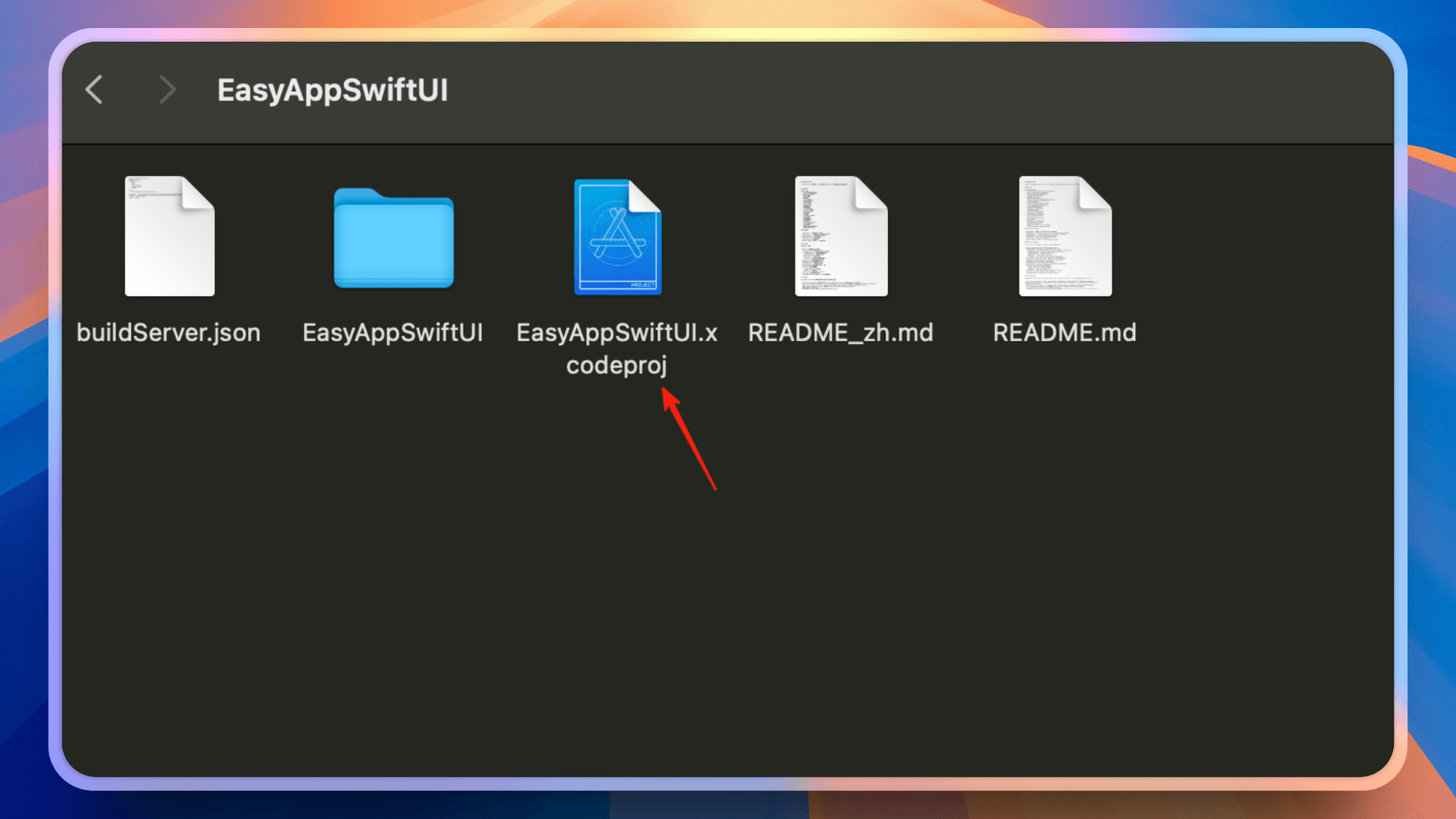
1. 在 Xcode 中打开项目:
前往您克隆的代码库,双击 EasyAppSwiftUI.xcodeproj 文件,即可打开项目。
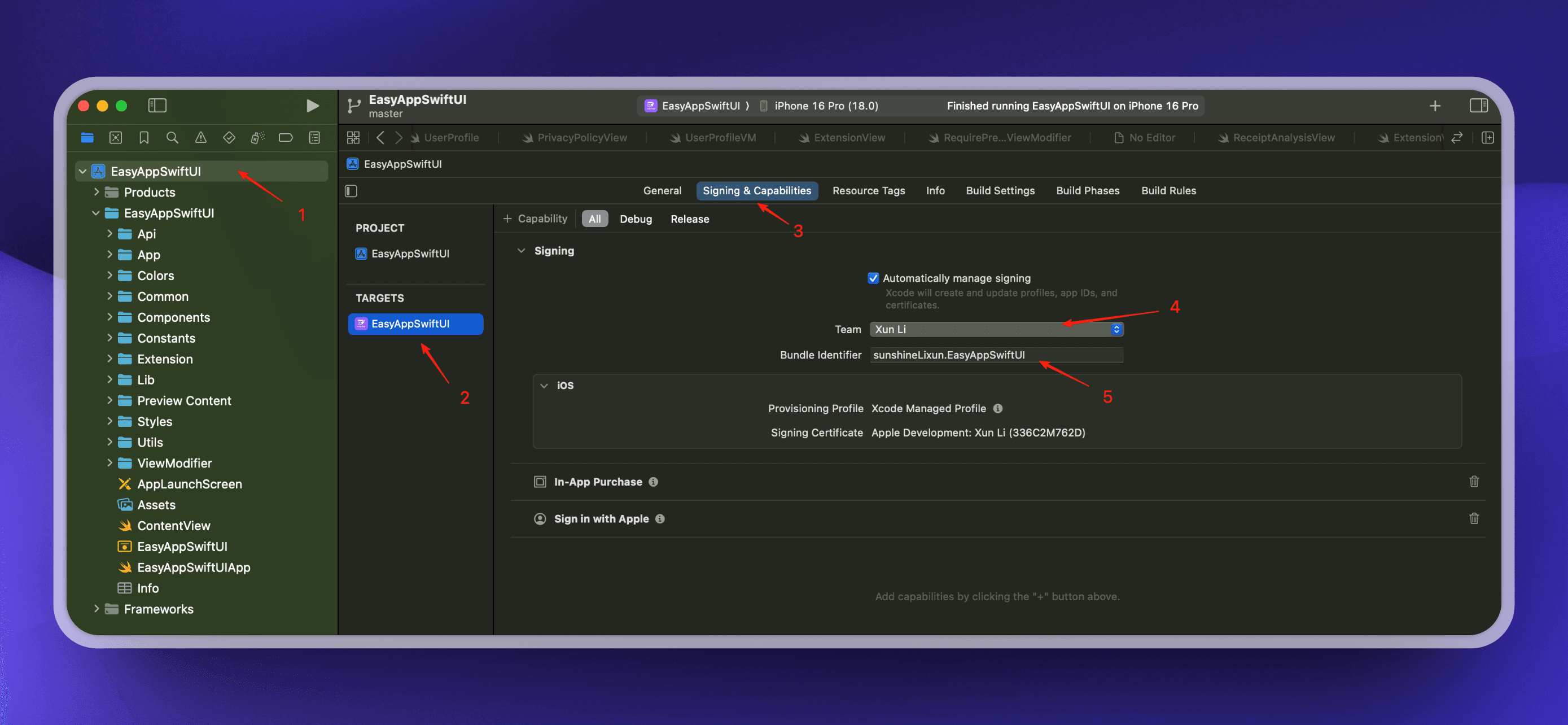
2. 选择开发团队(如下图所示):
- 在 Xcode 中,选择项目文件(步骤 1 和 2)
- 前往 "Signing & Capabilities" (步骤 3)
- 选择你的 Apple 开发者团队 (步骤 4)
如果您还未注册Apple开发者账户,请参考官方文档来注册。这是必须的,否则您无法进行后续的开发工作。
3. 更新 Bundle Identifier:
- 更改 bundle identifier 以匹配你的开发者账户(步骤 5)
- 示例:
com.yourcompany.easyappswiftui
提醒
务必更新您的 Bundle Identifier,每个 App 的 Bundle Identifier 都是唯一的,后续您需要使用这个 Bundle Identifier 来配置各种服务:Supabase、RevenueCat、Apple 登录等。

当您更新完 Bundle Identifier 之后,Xcode 会自动更新您的Profile 文件,并且同步到 Apple Developer 网站。
模板默认启用了桌面小组件、锁屏小组件、灵动岛功能,由于您修改了主 App 的 Bundle Identifier,所以您也需要修改 Widget 和 推送通知 的 Bundle Identifier 。
提醒
如果您暂时不需要小组件和通知功能,可以参考这篇文档删除相关配置和代码。删除完成之后,程序没有报错,您可以直接跳过这一步。然后运行App,接着执行后续重命名项目操作。
他们的关系如下:
当你的iOS应用包含以下任何组件时,Apple要求这些组件的Bundle ID必须以主应用的Bundle ID为前缀:
-
App Extensions(应用扩展,如Today Widget、Share Extension等)
-
WatchKit App(Apple Watch应用)
-
App Clips
-
其他嵌入式框架和二进制文件
举例说明
正确的配置:
-
主应用:com.example.myapp
-
扩展:com.example.myapp.share-extension ✅
-
Widget:com.example.myapp.widget ✅
错误的配置:
-
主应用:com.example.myapp
-
扩展:com.example.share-extension ❌(缺少 myapp. 前缀)
-
Widget:com.anothercompany.widget ❌(完全不同的前缀)
清理并重新构建:
Xcode 菜单栏 -> Product → Clean Build Folder
或者快捷键: (Shift + Cmd + K)
重新编译项目
具体步骤如下:
配置Widget相关配置
- 修改 Widget 的
Bundle Identifier
 格式必须按照主 App 的
 Bundle Identifier + .widget 来修改,
示例:
-
主应用:com.example.myapp
-
Widget:com.example.myapp.widget ✅
当您更新完 Widget 的 Bundle Identifier 之后,Xcode 会自动更新您的Profile 文件,并且同步到 Apple Developer 网站。
接下来修改 EasyAppWidgetControl文件的 kind,如下图所示,该值就是您刚才修改的 Widget 的 Bundle Identifier。

- 新增 App Group 标识符
桌面小组件跟主 App 之间共享数据,需要配置 App Group 标识符。他们之间通过 App Group 标识符来共享数据。我们来到主 App 这里:

点击 + 按钮,输入您的 App Group 标识符,推荐格式:group. + widget的Bundle Identifier。 比如:group.com.yourcompany.easyappswiftui.widget。
您设置完您的 App Group 标识符之后,请取消选中模板自带的 App Group 标识符。如下图所示,因为您已经配置了您专属的 App Group 标识符,所以模板自带的 App Group 标识符就没有存在的必要了。

- 主 App 配置完成之后,我们来到 Widget 这里:

widget 的 App Group 会自动拉取主 App 的 App Group 标识符。选中即可。如果没拉取到,可以点击旁边的刷新按钮,重新拉取。
配置推送相关配置
模板自带了推送功能。推送整体跟Widget类似,先配置Bundle Identifier,然后配置 App Group。
- 修改推送的
Bundle Identifier,如下图所示:
格式必须按照主 App 的 Bundle Identifier + .EasyAppSwiftUINotificationServiceExtension 来修改,
示例:
-
主应用:com.example.myapp
-
推送:com.example.myapp.EasyAppSwiftUINotificationServiceExtension ✅
- 新增 App Group 标识符
同样的来到主 App 这里:
点击 +,输入您的 App Group 标识符,推荐格式:group. + 推送的Bundle Identifier。比如:group.com.yourcompany.easyappswiftui.EasyAppSwiftUINotificationServiceExtension。
您设置完您的 App Group 标识符之后,请取消选中模板自带的 App Group 标识符。如下图所示,因为您已经配置了您专属的 App Group 标识符,所以模板自带的 App Group 标识符就没有存在的必要了。
- 主 App 配置完成之后,我们来到推送这里:

推送的 App Group 会自动拉取主 App 的 App Group 标识符。选中即可。如果没拉取到,可以点击旁边的刷新按钮,重新拉取。
运行 App
- 执行
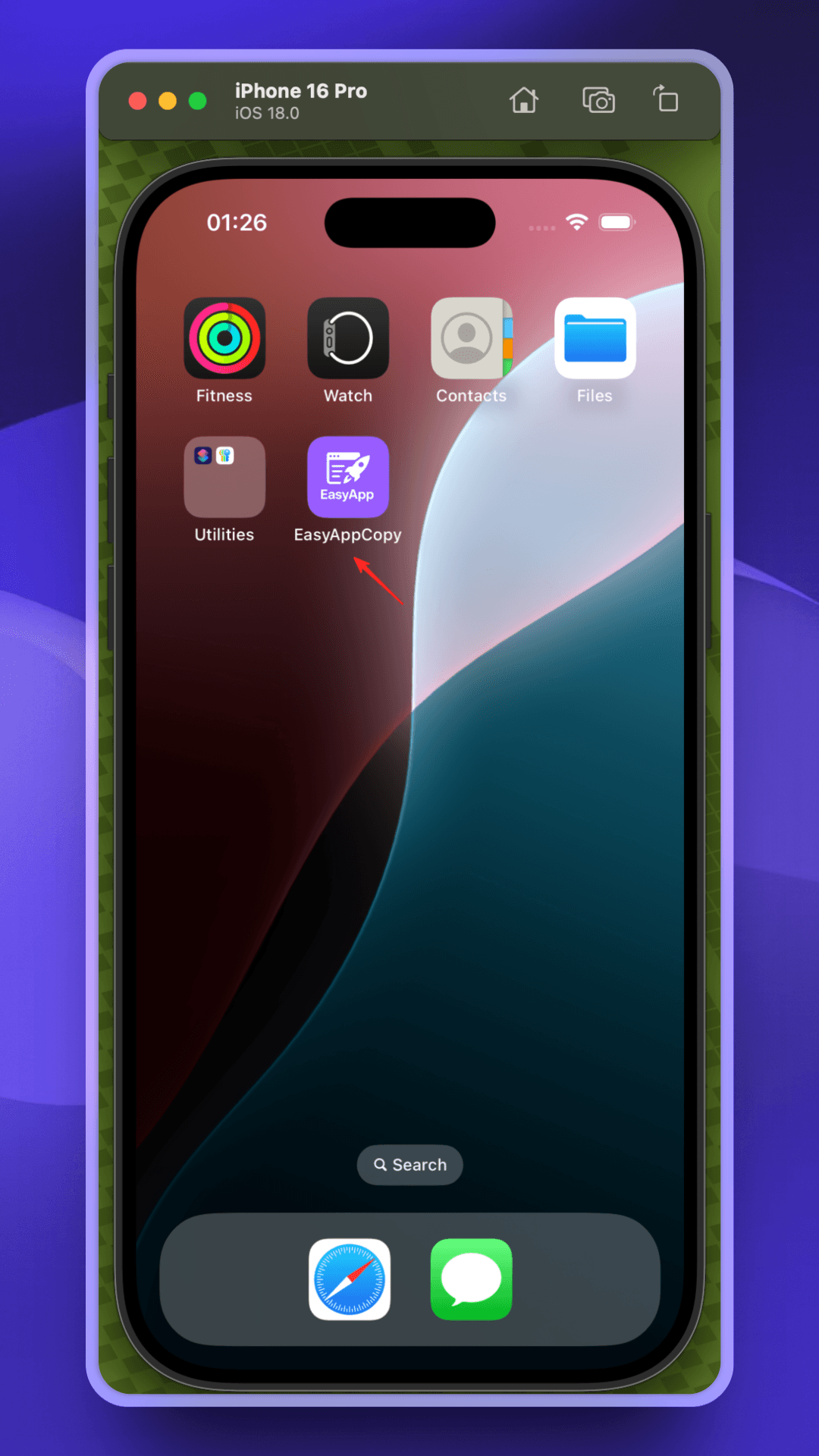
Command + R运行 App。 - 此时您应该会看到App 已经安装到桌面了。并且App 的名字已经修改为
EasyAppCopy。
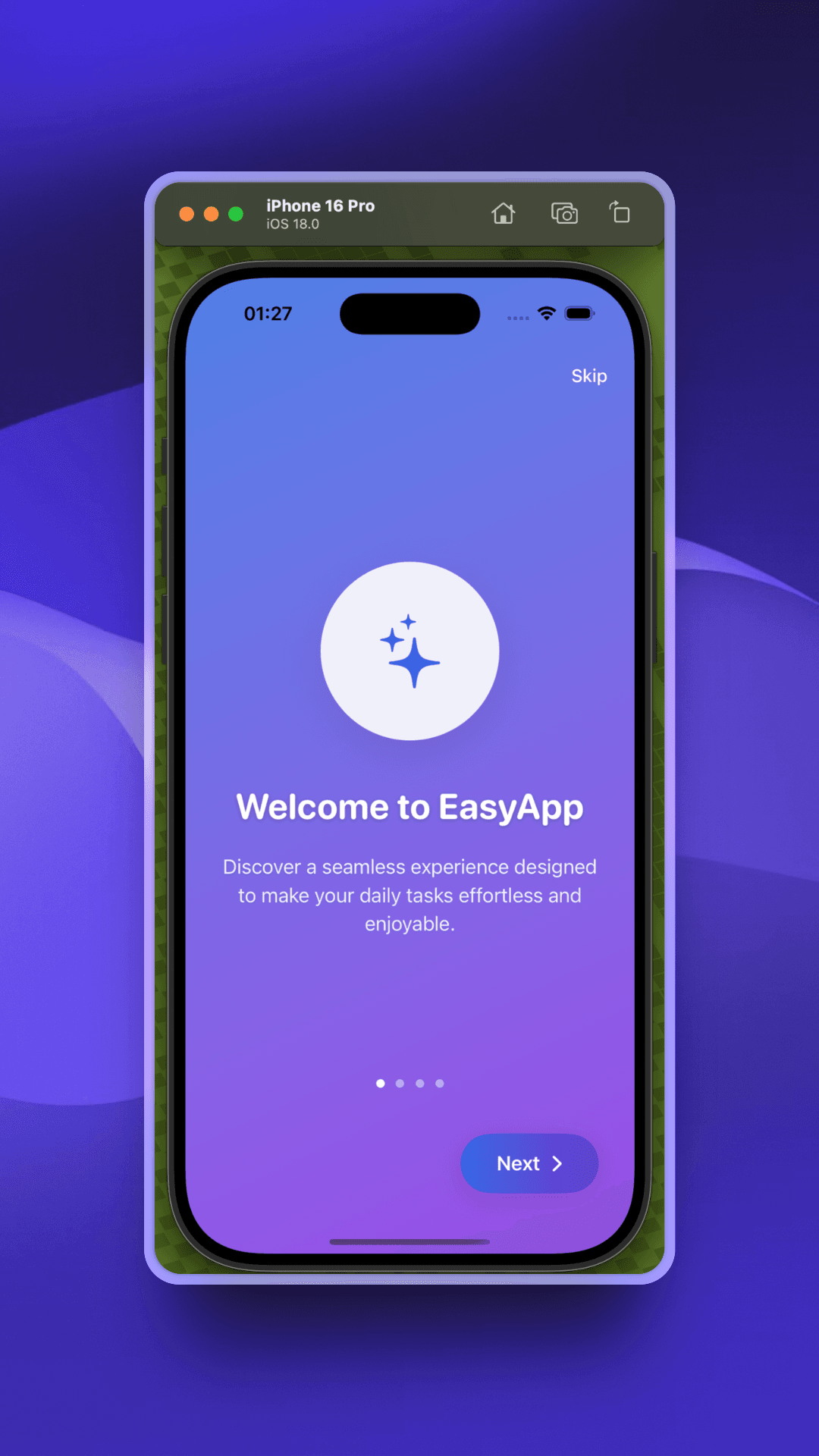
- 紧接着,您就会进入引导页。 恭喜您,您已经成功运行了 EasyApp 🎉🎉🎉🎉🎉
重命名项目(此步骤可选)
- 因为这里只是修改项目工程名字,并不是修改 App 的名字。如果您觉得无所谓,可以跳过此步骤。
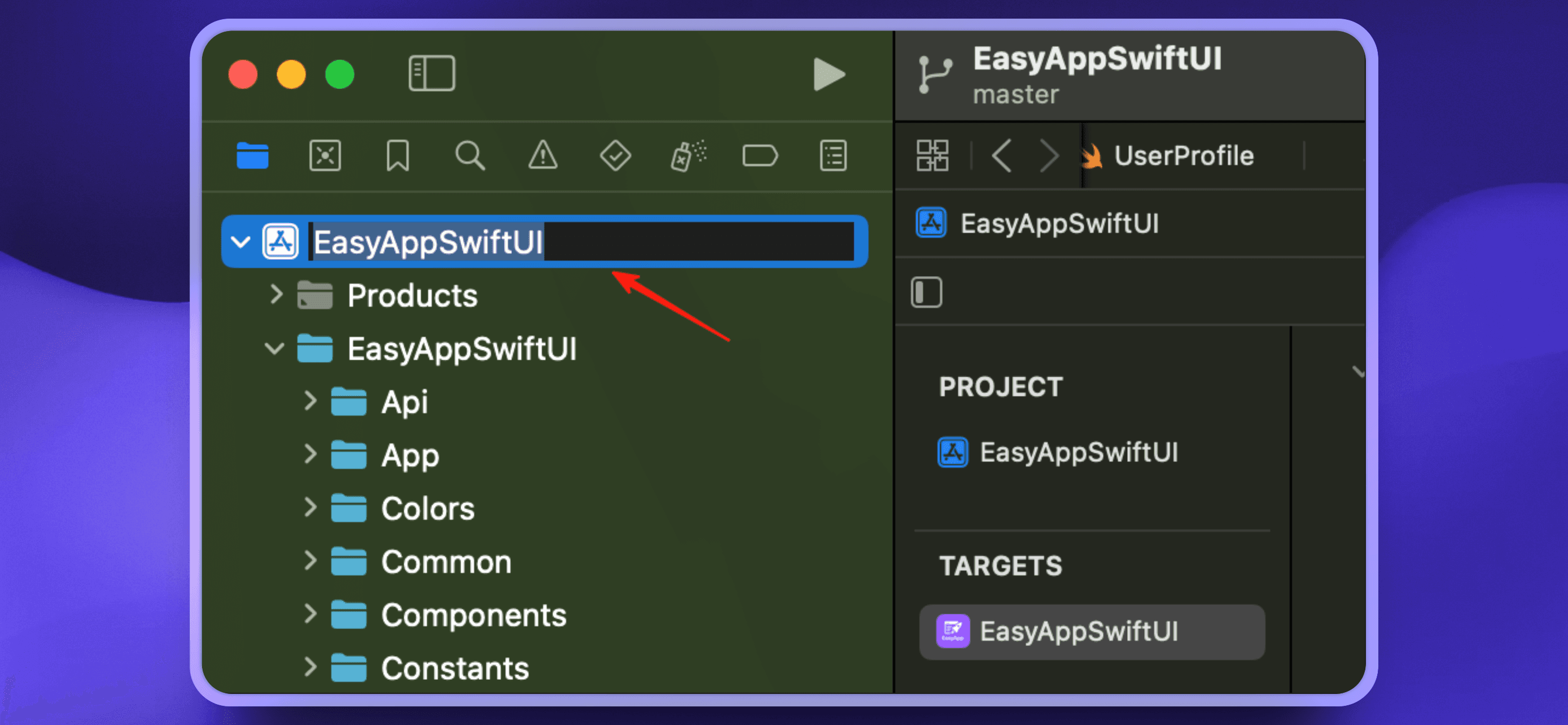
- 选中项目名称之后,再次点击 或者 回车键 即可进入编辑状态(如下图所示)
-
拿本项目举例,我们修改为
EasyAppSwiftUI_Copy(如下图所示),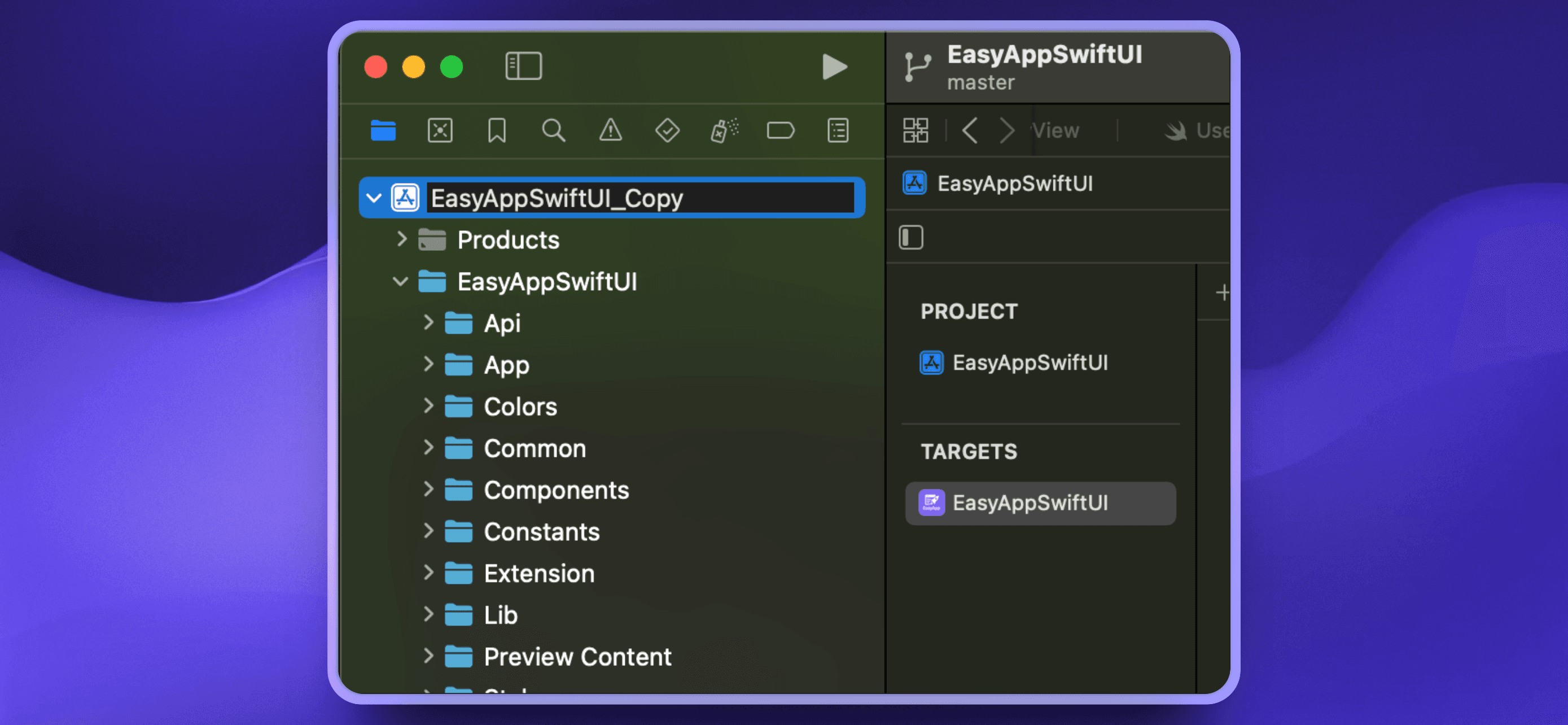
-
修改完成之后,点击/回车键 即可完成修改,会弹窗提醒,点击重命名,一路继续即可。
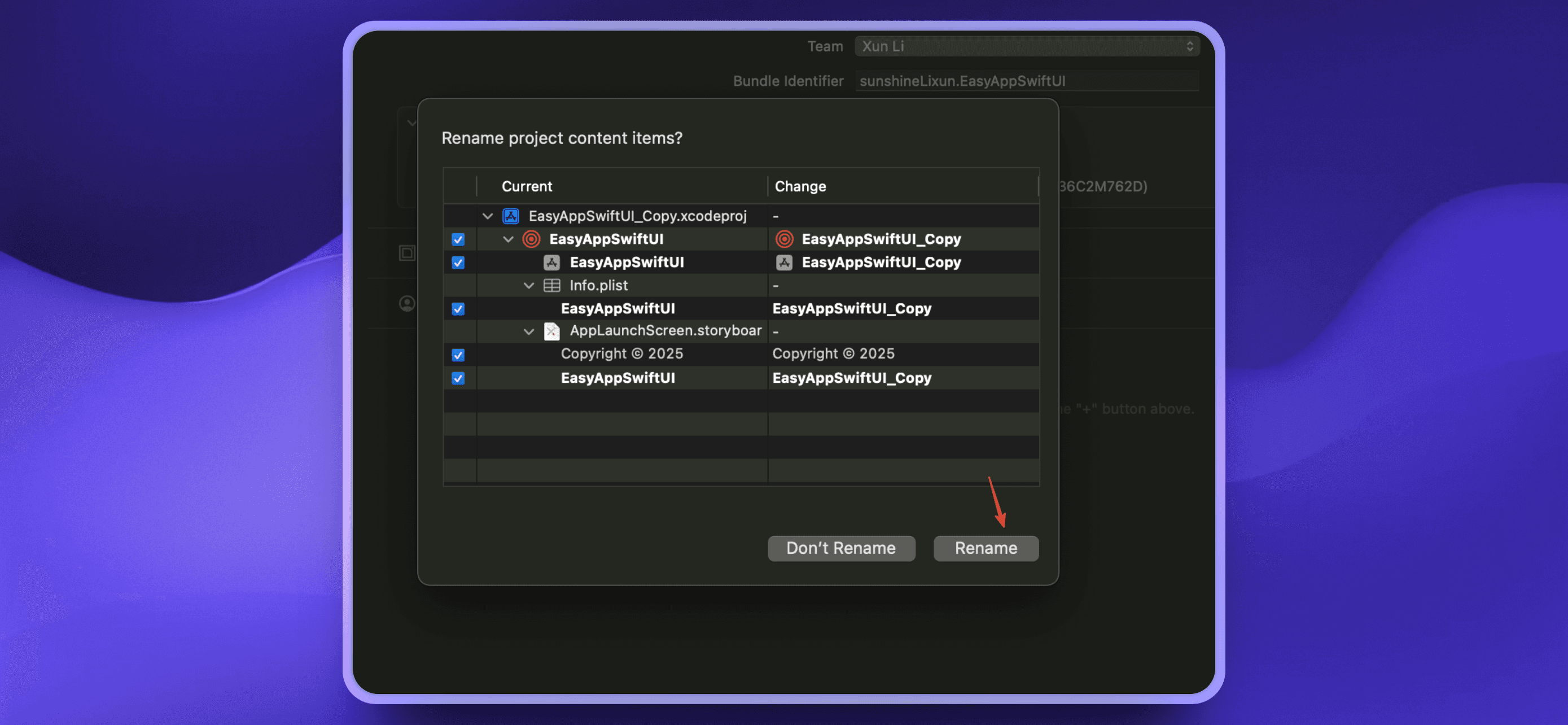
-
重命名之后,Xcode 会重新索引整个项目。
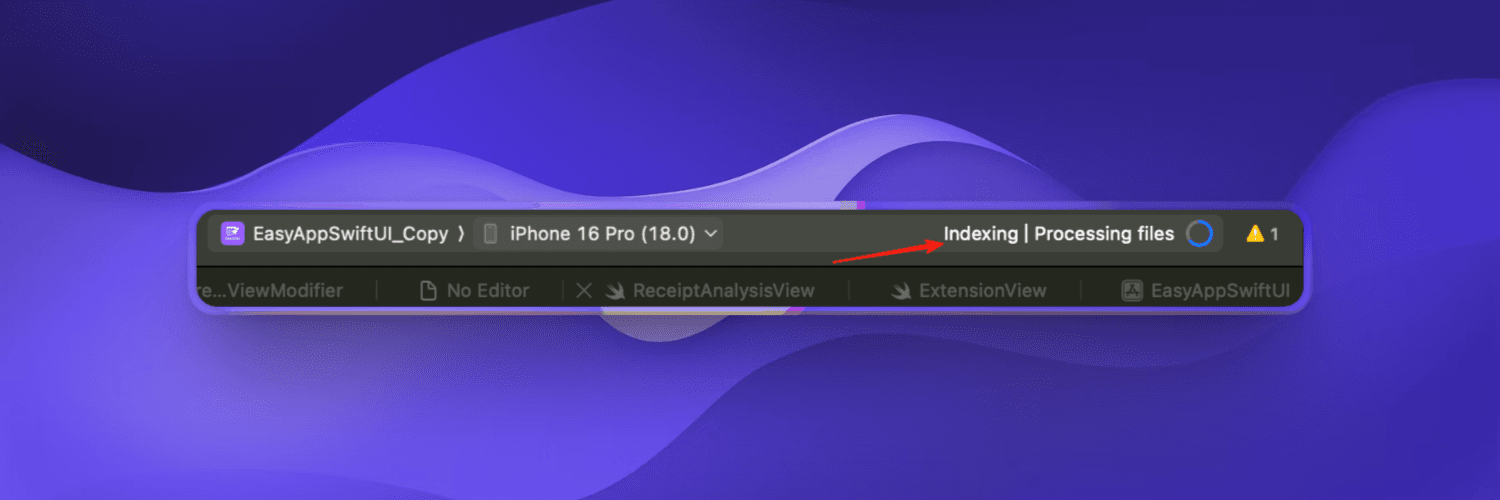
-
如果我们重新打开项目,会重新请求所有的 SPM 依赖。
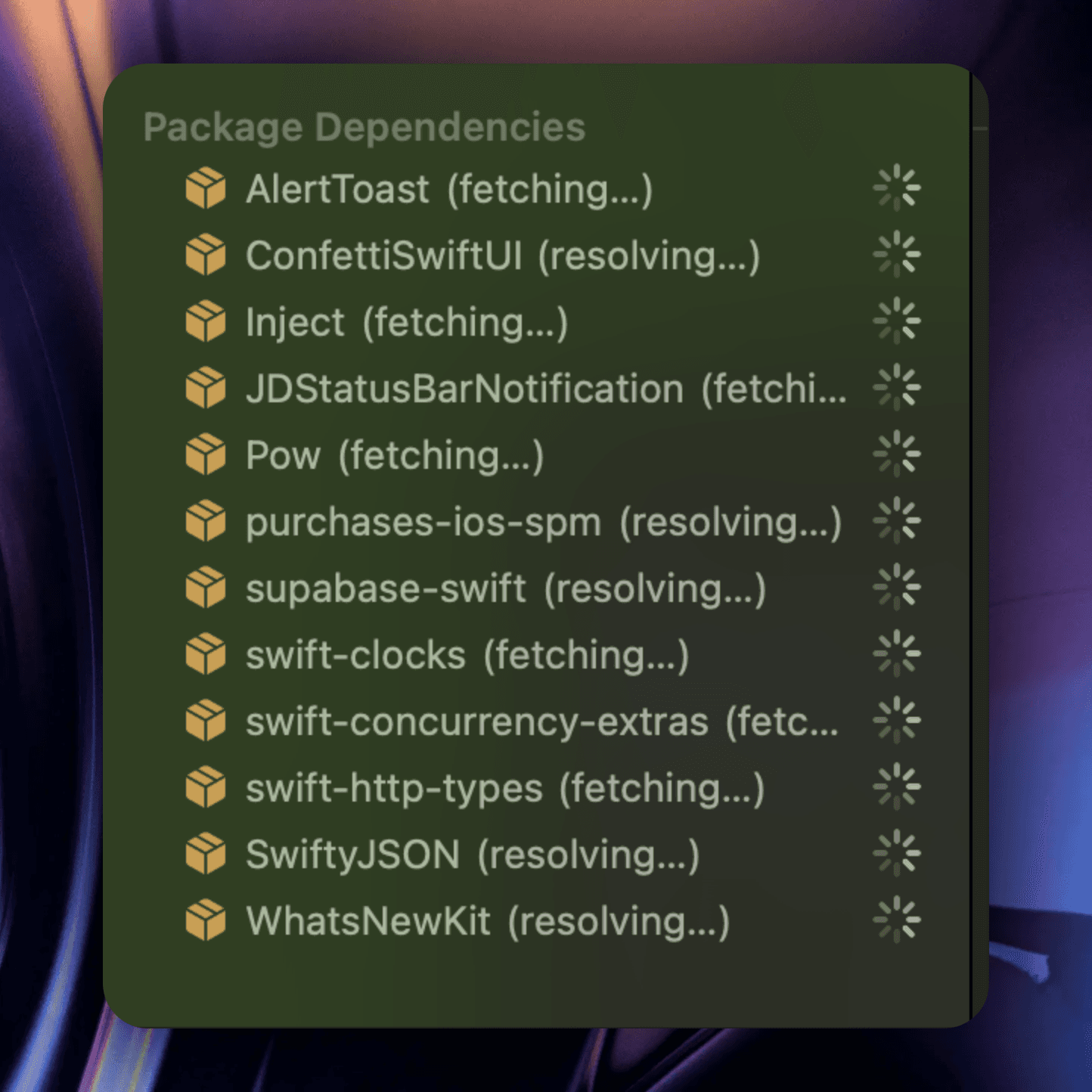
5. 检验项目是否正常运行
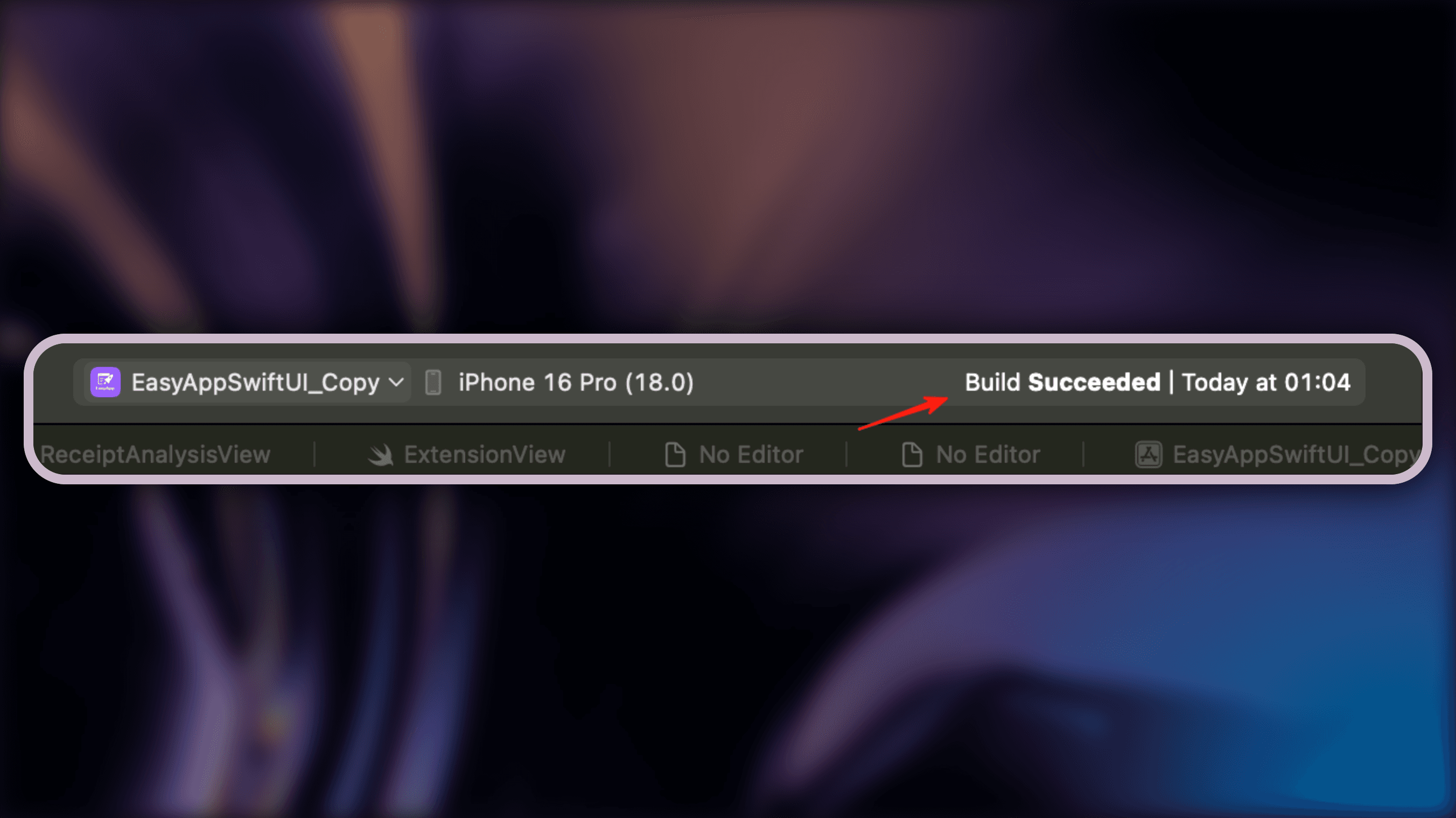
- 您拿到了项目之后, 或者如果您操作了步骤 4,建议您执行一遍
Command + B来检验项目是否正常Build。 - 如果一切正常,您会看到 Build Success 的提示。
提醒
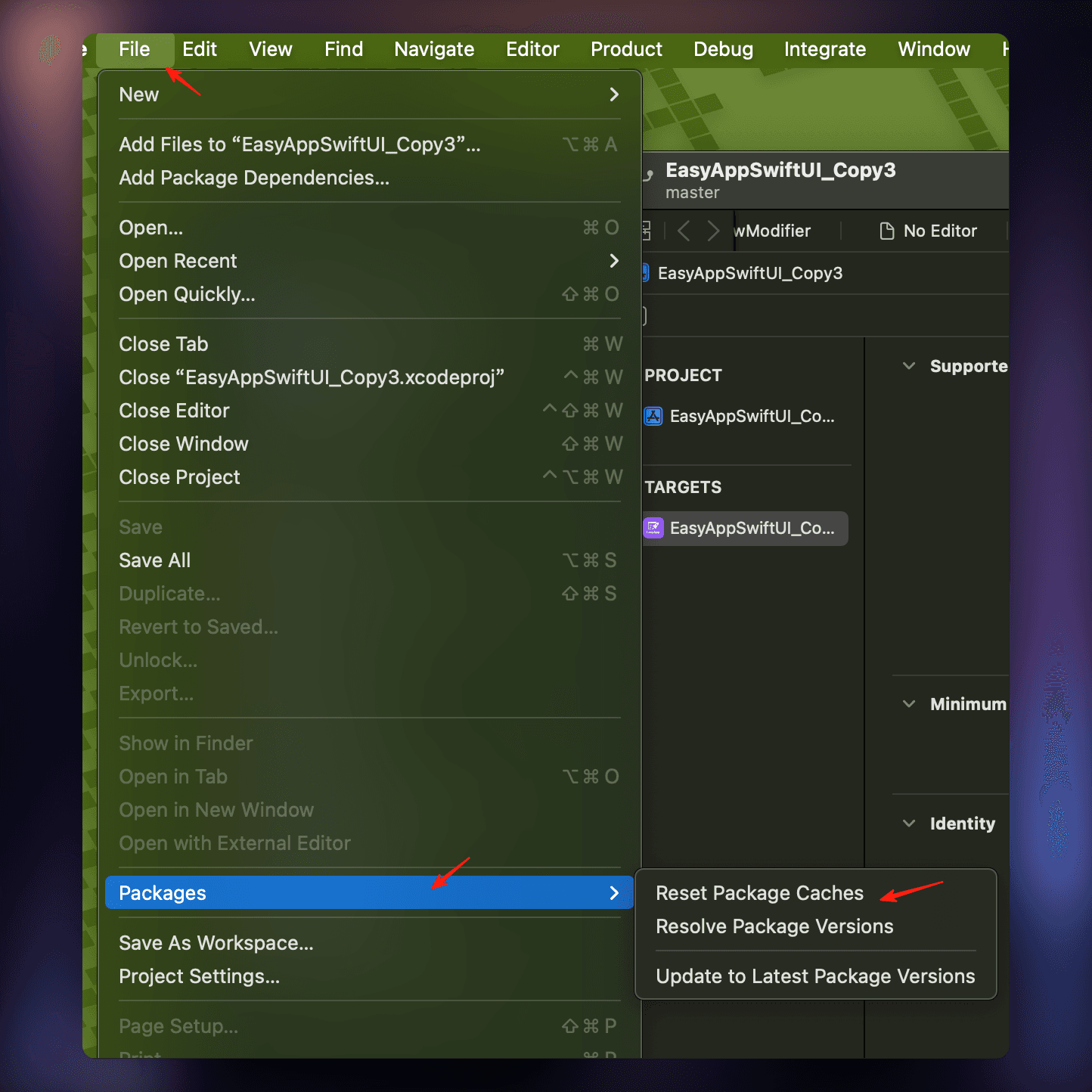
- 如果因依赖项错误导致项目构建失败,可能是 Xcode 在项目重命名时出现问题。请尝试以下操作:
- 执行
Command + Shift + K清理缓存 - 执行 File > Packages > Reset Package Caches
- 等待 Xcode 完成依赖项下载处理
- 若仍未解决,请尝试完全退出 Xcode 后重新启动并执行:
Command + Shift + K清理缓存- File > Packages > Reset Package Caches
- 如何途中弹出任何弹出,都请允许/信任
- 如果依赖项错误仍然存在,可能是您的
Package.resolved文件已损坏。请删除该文件并让 Xcode 重新生成。参阅此 Stack Overflow 问题 - 一般情况下,不会出现这种情况。如果您真的遇到了,并且您已经尝试了上述所有方法还是没解决,请联系我们
提醒
如果在您改完项目名字之后,有可能会遇到找不到主 App 的情况,如下图所示:

遇到这种情况,请按照以下步骤操作,按照从上到下箭头处操作即可:

6. 修改App名字
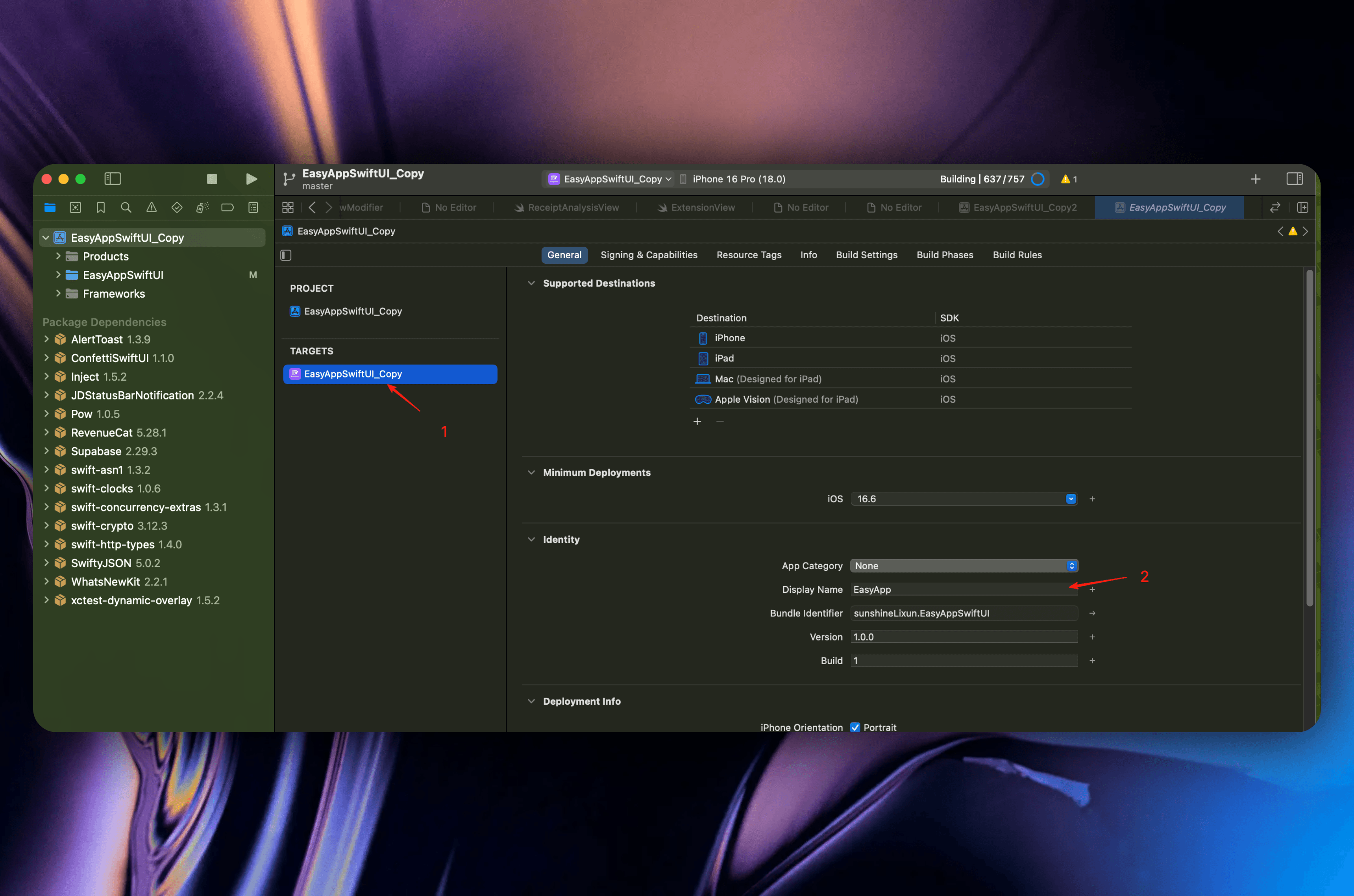
- 如果您以上步骤一切顺利,您就可以着手修改您的 App 名字了(如下图所示)。
- 选中步骤 1,找到
Display Name,修改为您的 App 名字(步骤 2)。比如我们将 App 名字修改为EasyAppCopy。
接下来需要配置您需要配置如何连接 Supabase 服务。
权限配置(此步骤可选)
模板为了演示相关功能,所以默认开启了一些权限,所有的权限可以在这里查看

如果您的 App 不需要某个权限,请点击箭头图标,即可删除对应权限。
提醒
Apple 审核时,如果您的 App 申请了某个权限,但是却没有使用该权限,有可能会被拒绝。请在上架前核验一遍。
Last updated on